
Esta guía te ayuda a sacar el máximo provecho de la plataforma de Accuantia, el portal donde consultas tus facturas, revisas tus impuestos y sigues tu situación fiscal, todo en un solo lugar. Aquí encontrarás, paso a paso, cómo navegar cada sección y cómo realizar las acciones más importantes.
No necesitas conocimientos de contabilidad ni de tecnología: la plataforma está pensada para que entiendas tu situación fiscal de un vistazo.
1. Acceso a la plataforma
Para ingresar, sigue estos pasos:
- Entra a app.accuantia.com desde tu navegador. También puedes usar el botón Iniciar sesión de nuestro sitio.
- Escribe tu correo electrónico y tu contraseña.
- Si quieres que la plataforma recuerde tu sesión, activa la casilla Recuérdame.
- Haz clic en Iniciar sesión.
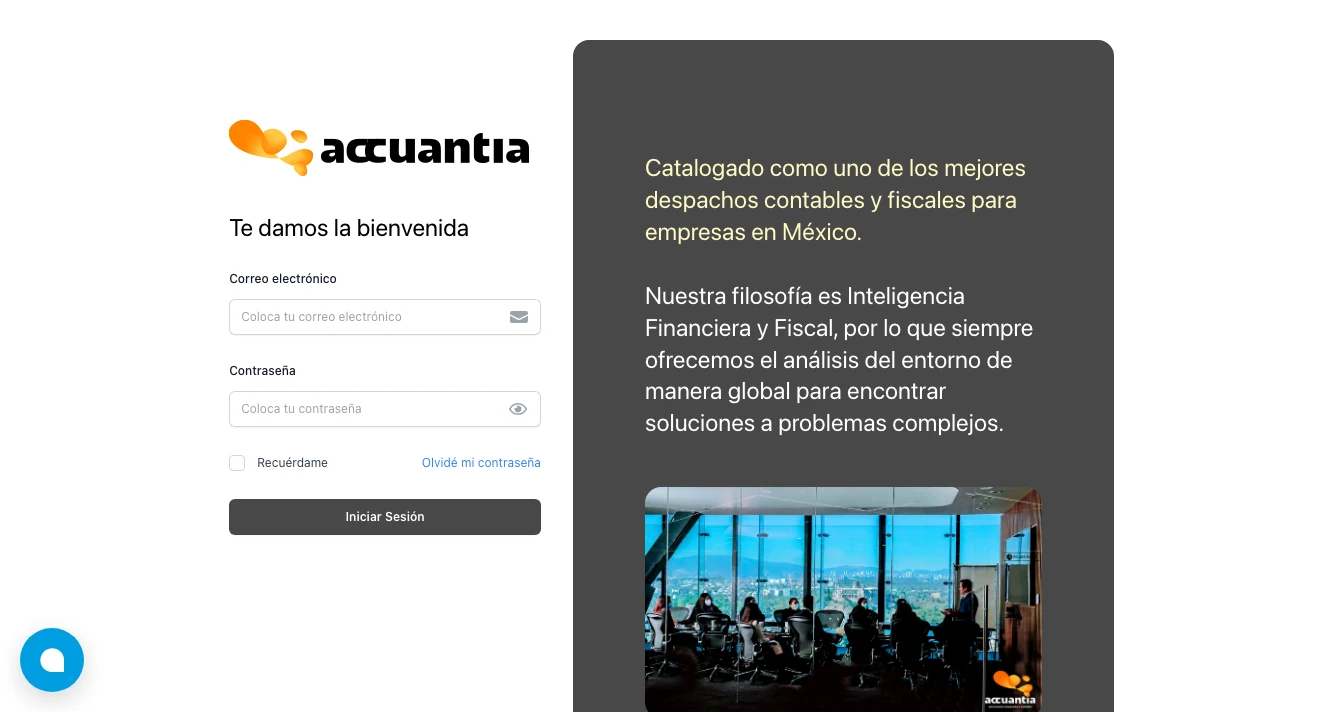
¿Olvidaste tu contraseña?
Haz clic en Olvidé mi contraseña y sigue las instrucciones que te llegarán por correo para restablecerla.
¿Aún no tienes cuenta?
Pide a tu contador de Accuantia que te comparta tus datos de acceso o que te invite a la plataforma.
2. Inicio: tu resumen fiscal
Al ingresar, lo primero que verás es tu pantalla de inicio con el resumen de tu situación fiscal del mes. En la parte superior aparecen tu nombre, tu RFC y tu correo registrado.
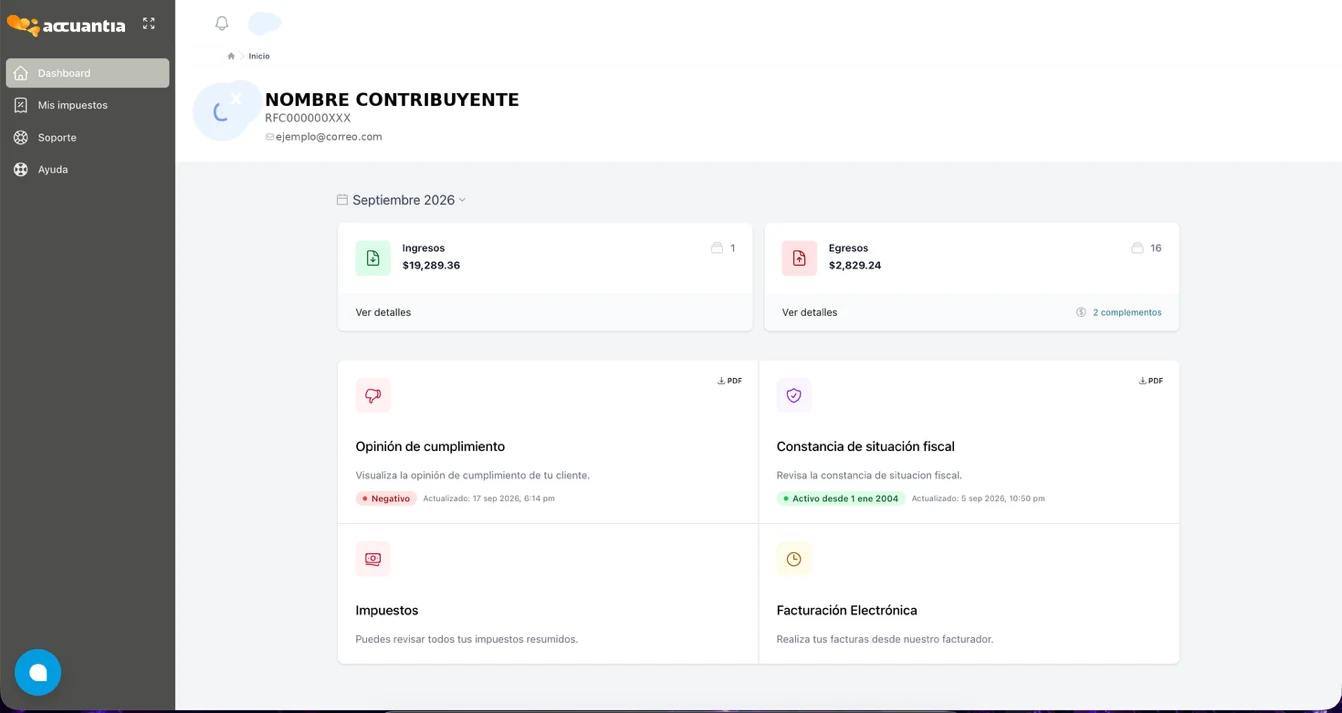
Selector de periodo
Haz clic en la fecha (por ejemplo, «Septiembre 2026») para cambiar el mes que quieres consultar. Toda la información de la pantalla se actualiza.
Ingresos
El total de dinero que recibiste en el mes, con el desglose entre facturas y nóminas y el número de documentos. Si hay complementos de pago asociados, aparece un indicador al pie de la tarjeta. Haz clic en Ver detalles para ver el listado completo.
Egresos
El total de lo que pagaste o gastaste en el mes y el número de facturas registradas. También muestra los complementos de pago, si existen. Haz clic en Ver detalles para ver el listado completo.
Los complementos de pago son documentos que confirman que un pago se realizó. Tu contador los necesita para registrar correctamente tus facturas.
Opinión de cumplimiento
Indica si estás al corriente con el SAT: Positivo (todo en orden) o Negativo (hay algo por resolver). Puedes descargar el PDF desde la tarjeta.
Constancia de situación fiscal
Tu situación actual ante el SAT, incluida la fecha desde la que estás activo. También se descarga en PDF desde aquí.
Impuestos
Acceso directo a tus reportes de impuestos mensuales.
Facturación electrónica
Acceso directo al facturador para emitir facturas a tus clientes.
Las cifras del inicio se actualizan conforme tu equipo en Accuantia procesa la información del SAT.
3. Listado de ingresos y egresos
Al hacer clic en Ver detalles desde el inicio entras al listado completo de tus facturas. Usa las pestañas Ingresos y Egresos para cambiar de vista.
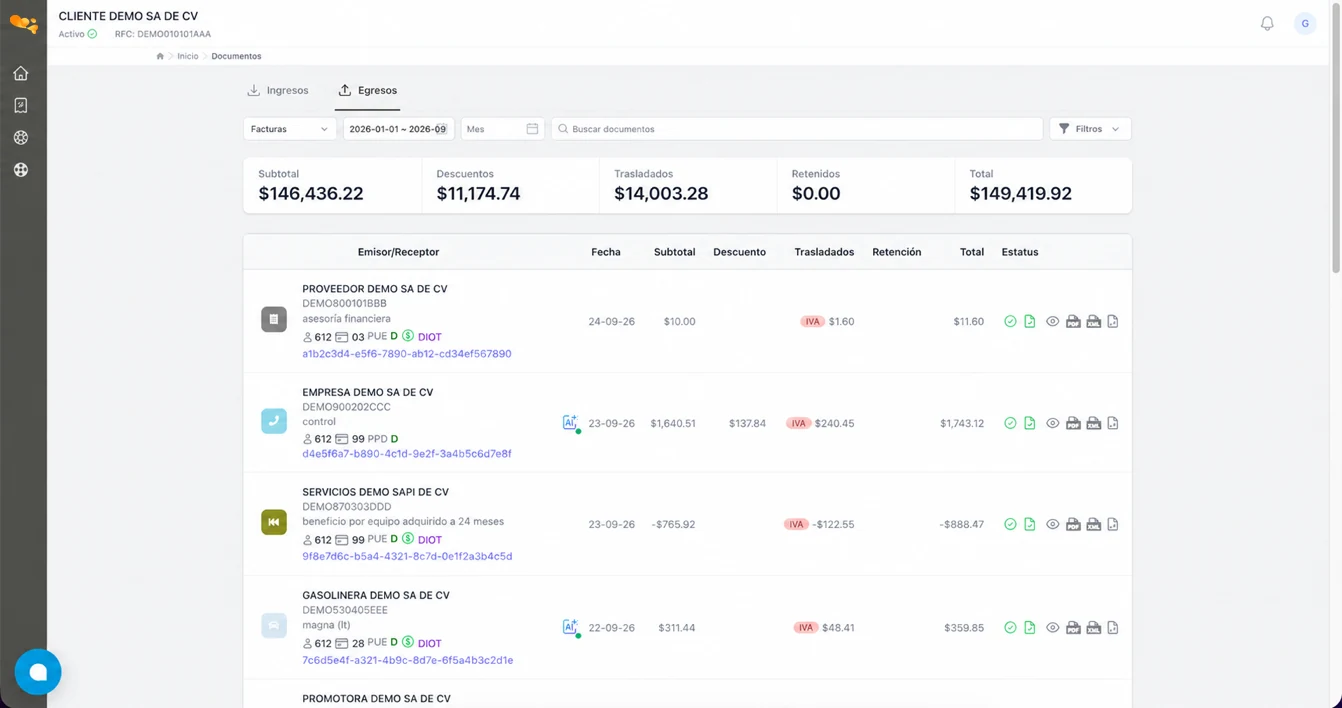
Resumen del periodo
En la barra superior aparecen los totales del periodo seleccionado:
- Subtotal: el monto antes de impuestos.
- Descuentos: las deducciones aplicadas.
- Trasladados: el IVA trasladado.
- Retenidos: el ISR y el IVA retenidos.
- Total: el monto final de tus documentos.
Filtros de búsqueda
- Tipo de documento: facturas, complementos de pago o nómina.
- Rango de fechas: periodos predefinidos (mes actual, mes anterior, año actual, año anterior, rango declarable) o un rango personalizado en el calendario.
- Buscador: escribe el nombre, el RFC o cualquier dato del emisor o receptor; verás sugerencias mientras escribes.
- Filtros avanzados: haz clic en Filtros para buscar por IVA, método de pago, proporción, estado, categorización, si están en reporte, uso de CFDI, acumulación y más.
Listado de facturas
Cada factura muestra el nombre y RFC del emisor o receptor, la descripción del concepto, la fecha de emisión, el subtotal, el descuento, el IVA trasladado, la retención, el total y su estatus.
En Egresos también puedes identificar las facturas que forman parte de tu DIOT (si aplica): aparecen con su etiqueta junto a cada documento.
3.1 Desglose de la factura
Haz clic en el folio (UUID) de cualquier factura para ver toda la información del documento.
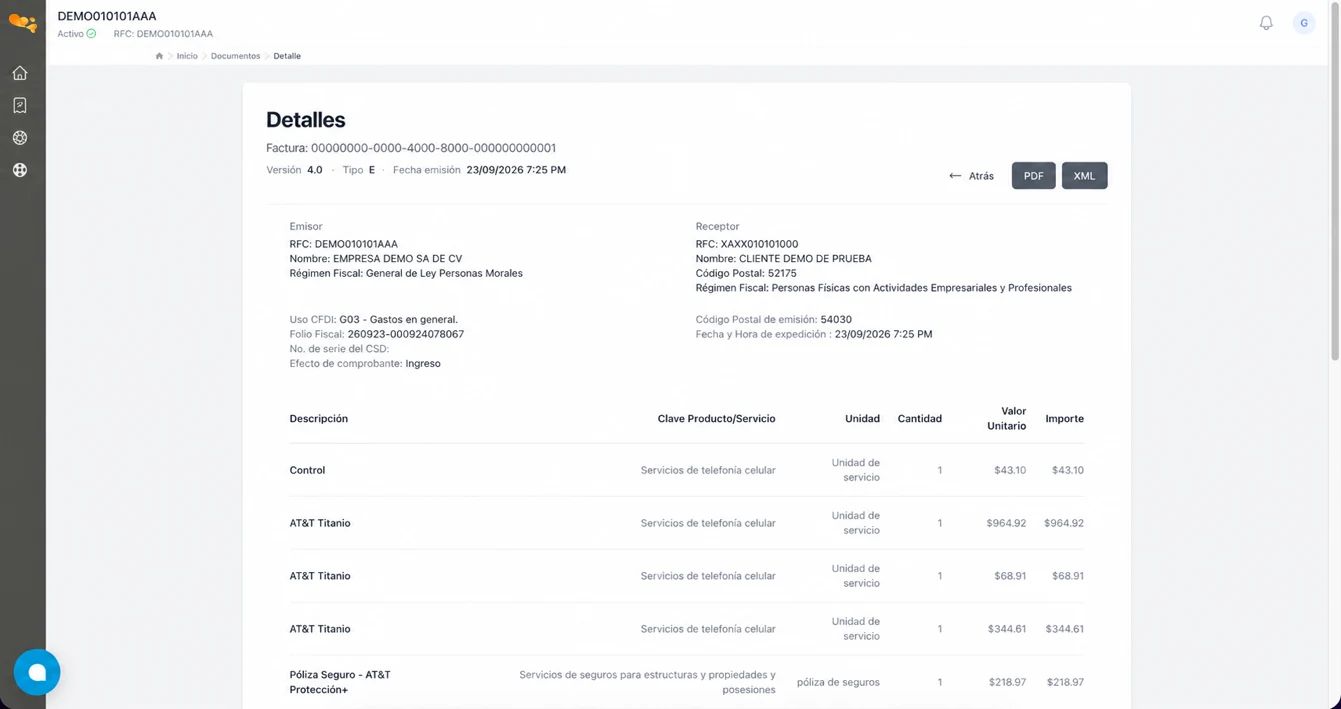
- Información general: folio fiscal, versión del CFDI, tipo, fecha de emisión y botones para descargar en PDF o XML.
- Emisor y receptor: RFC, nombre, régimen fiscal y código postal de ambas partes, además del uso de CFDI, el efecto del comprobante y la fecha y hora de expedición.
- Conceptos: los productos o servicios facturados con su clave, unidad, cantidad, valor unitario e importe.
- Información de pagos: forma de pago, método de pago (PUE o PPD) y moneda.
- Totales e impuestos: subtotal, impuestos trasladados y retenidos, total y el desglose de cada impuesto con su base, importe y tasa.
- Datos de certificación: proveedor de certificación, fecha y hora de certificación y número de serie del certificado del SAT, que validan que la factura es auténtica.
3.2 Características de la factura
Para revisar rápidamente una factura sin abrir el detalle completo, haz clic en el nombre del emisor o receptor. Se abre un panel lateral con lo más relevante.
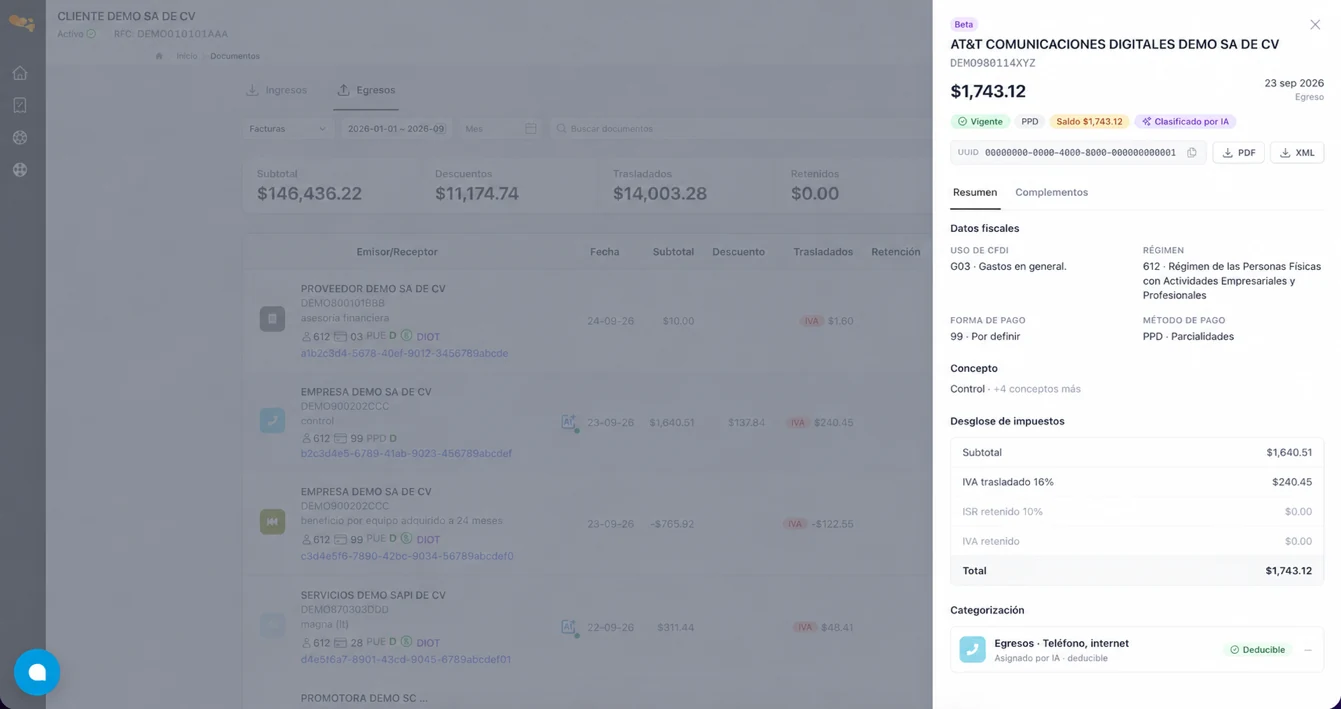
- Información general: nombre y RFC, monto total, fecha, tipo (ingreso o egreso), estatus (por ejemplo, Vigente), método de pago, si fue clasificada por IA y el UUID para copiarlo o descargar el PDF o XML.
- Datos fiscales: uso de CFDI, régimen fiscal del receptor, forma y método de pago y concepto.
- Desglose de impuestos: subtotal, IVA trasladado, ISR retenido, IVA retenido y total.
- Categorización: la categoría asignada a la factura, ya sea por tu contador o de forma automática por inteligencia artificial. Le indica a tu contador si el gasto es deducible o no.
Para ver el detalle completo, haz clic en el UUID en azul.
3.3 Descarga de PDF y XML
Puedes descargar cualquier factura en PDF o XML desde tres lugares; usa el que te quede más cómodo.
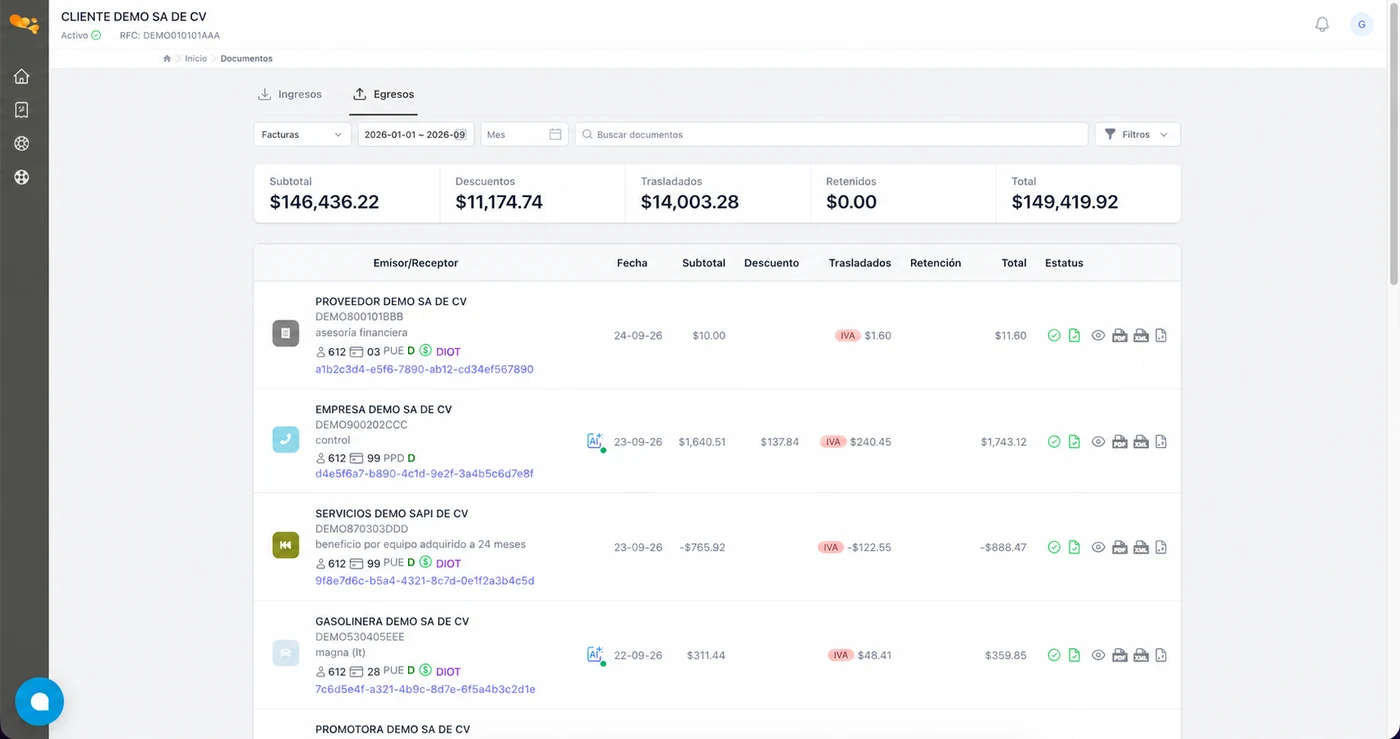
Desde el listado de facturas
Cada fila tiene íconos a la derecha. Los de PDF y XML descargan la factura sin abrirla.
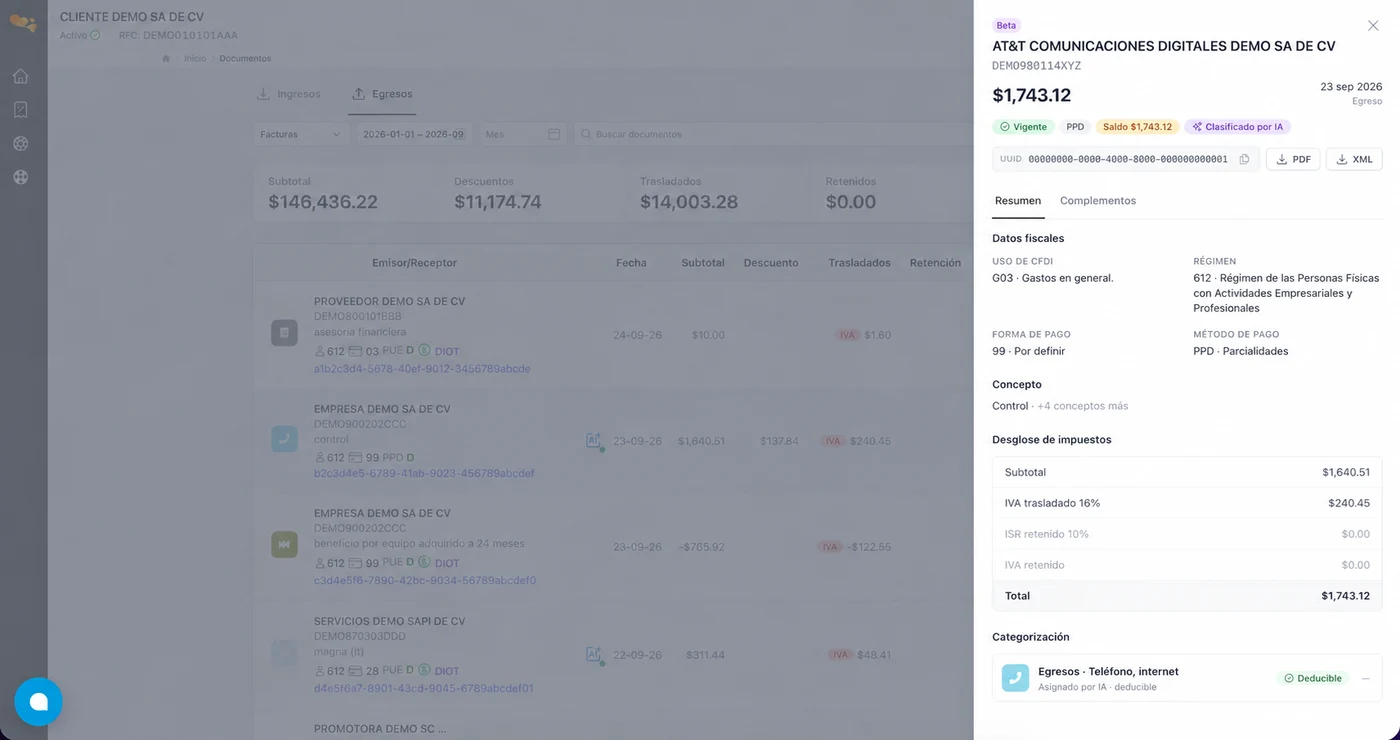
Desde el panel lateral
Al abrir el resumen de una factura, los botones de PDF y XML están junto al UUID. Desde ahí también puedes copiar el UUID.
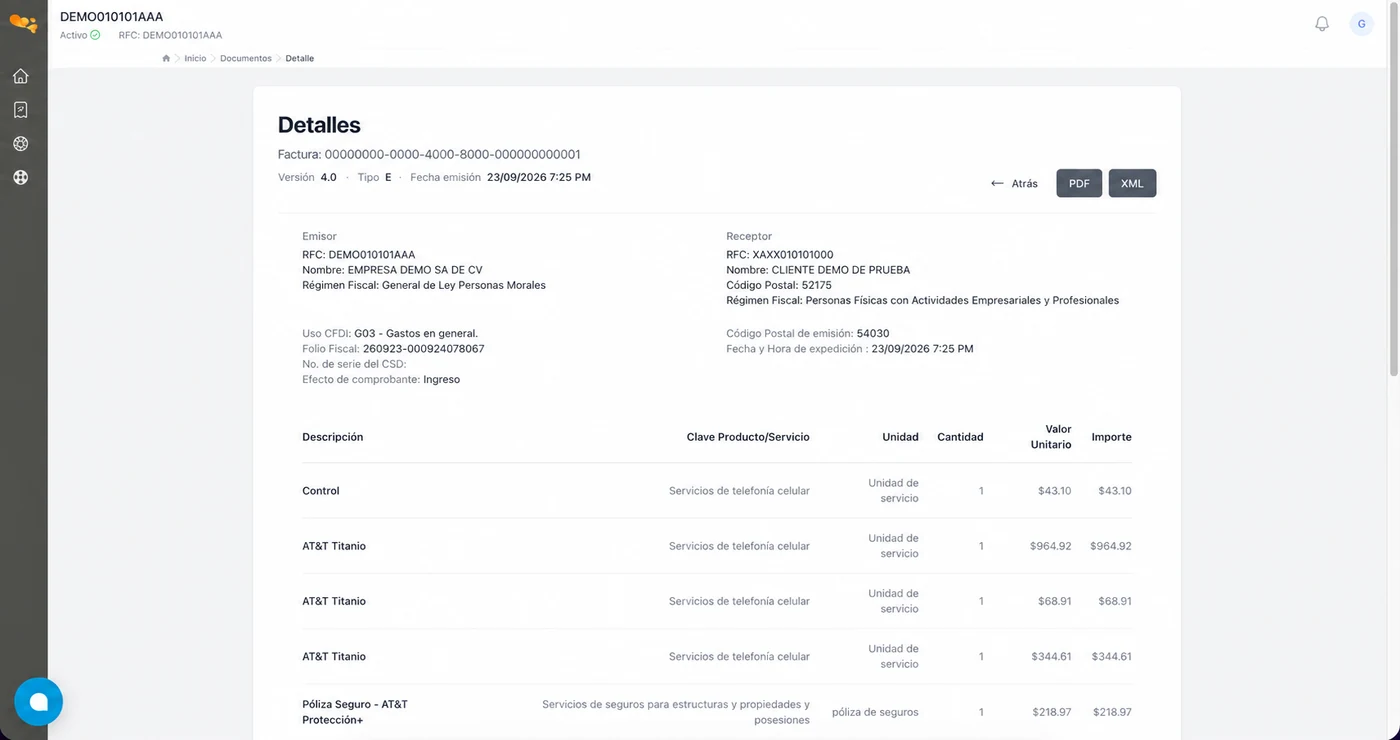
Desde el desglose completo
En el detalle de la factura, los botones PDF y XML están arriba a la derecha, junto al botón Atrás.
¿Cuándo usar cada formato?
- PDF: la representación visual de la factura, para guardarla, imprimirla o compartirla.
- XML: el archivo electrónico oficial registrado ante el SAT. Tu contador puede necesitarlo para trámites o para su sistema contable.
4. Opinión de cumplimiento
La opinión de cumplimiento es el documento oficial del SAT que indica si estás al corriente con tus obligaciones fiscales. Entra desde su tarjeta en el inicio. Arriba verás tres pestañas, Perfil, Opinión y CSF, para moverte entre tu información fiscal.
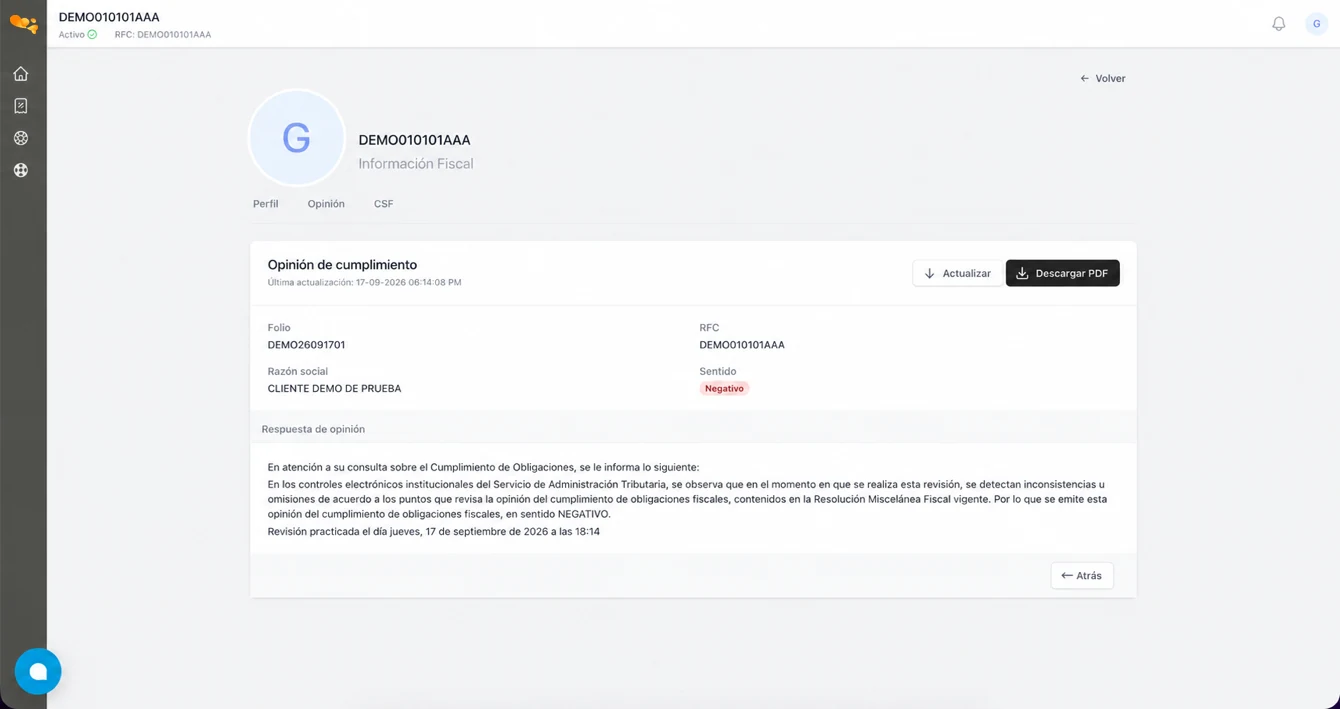
- Folio: número del documento emitido por el SAT.
- RFC y razón social: tus datos fiscales.
- Sentido: Positivo (estás al corriente) o Negativo (el SAT detectó inconsistencias u omisiones).
- Última actualización: cuándo se descargó la opinión por última vez.
- Respuesta de opinión: el texto oficial del SAT que explica el resultado.
Acciones disponibles
- Actualizar: consulta una opinión nueva directamente con el SAT. Útil si acabas de regularizar alguna obligación.
- Descargar PDF: descarga el documento oficial para guardarlo o compartirlo.
Si tu opinión aparece como Negativa, escríbele a tu contador de Accuantia para revisar qué está pendiente y regularizar tu situación ante el SAT.
5. Constancia de situación fiscal (CSF)
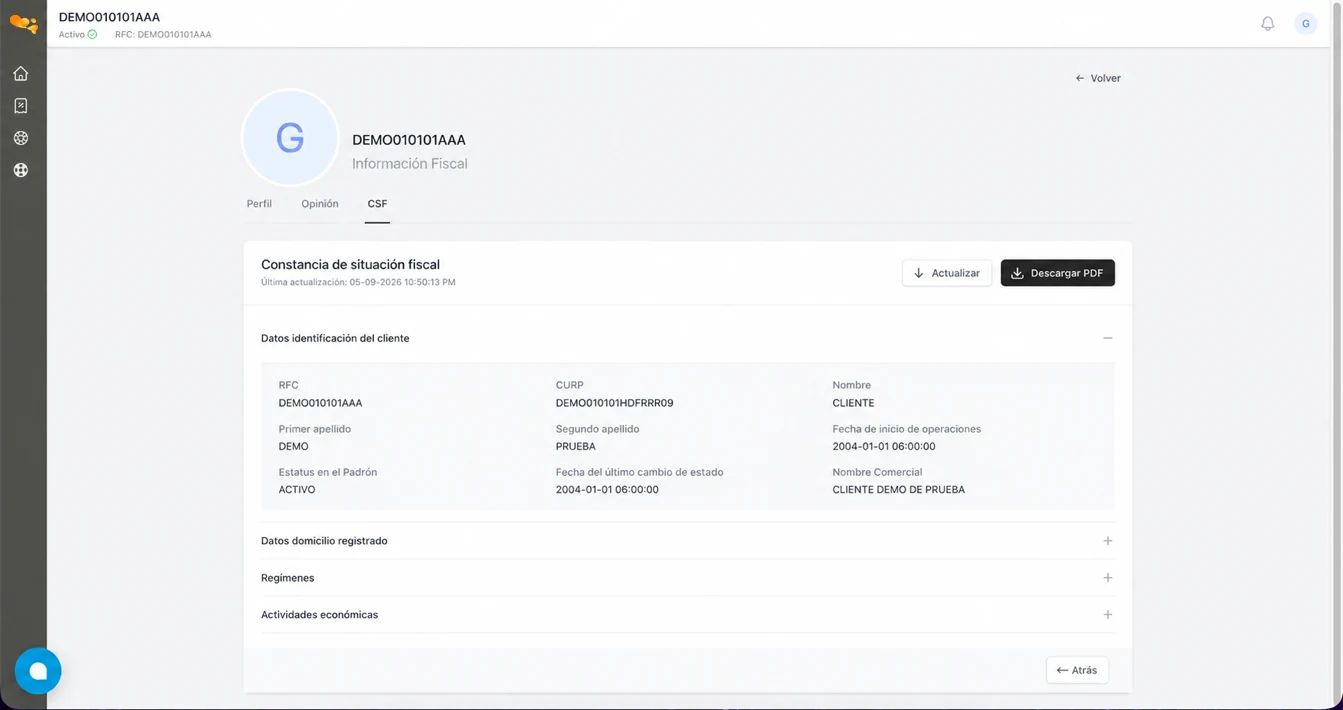
La constancia de situación fiscal es el documento oficial del SAT que acredita tu registro y tu situación como contribuyente. Entra desde la pestaña CSF o desde su tarjeta en el inicio. La fecha de última actualización indica cuándo se descargó por última vez.
Acciones disponibles
- Actualizar: obtiene la información más reciente del SAT.
- Descargar PDF: descarga tu constancia para compartirla cuando te la pidan (bancos, proveedores, trámites).
Secciones de información
La constancia está organizada en cuatro bloques que abres o cierras con el signo +:
- Datos de identificación: RFC, CURP, nombre, fecha de inicio de operaciones, estatus en el padrón y nombre comercial.
- Domicilio registrado: tu domicilio fiscal ante el SAT.
- Regímenes: los regímenes fiscales en los que tributas (por ejemplo, Actividades Empresariales y Profesionales o RESICO).
- Actividades económicas: tus actividades registradas y su porcentaje.
Si algún dato no coincide con tu situación actual (domicilio, régimen o actividad), avísale a tu contador para que te oriente sobre cómo actualizarlo ante el SAT.
6. Impuestos
6.1 Reporte de impuestos
Aquí está el historial de tus reportes fiscales, organizado por año y mes. Cada tarjeta mensual muestra:
- Ingresos y egresos del mes.
- IVA resultante del mes. Si es negativo, tus egresos generaron más IVA que tus ingresos, lo que puede dar un saldo a favor.
- ISR correspondiente al mes.
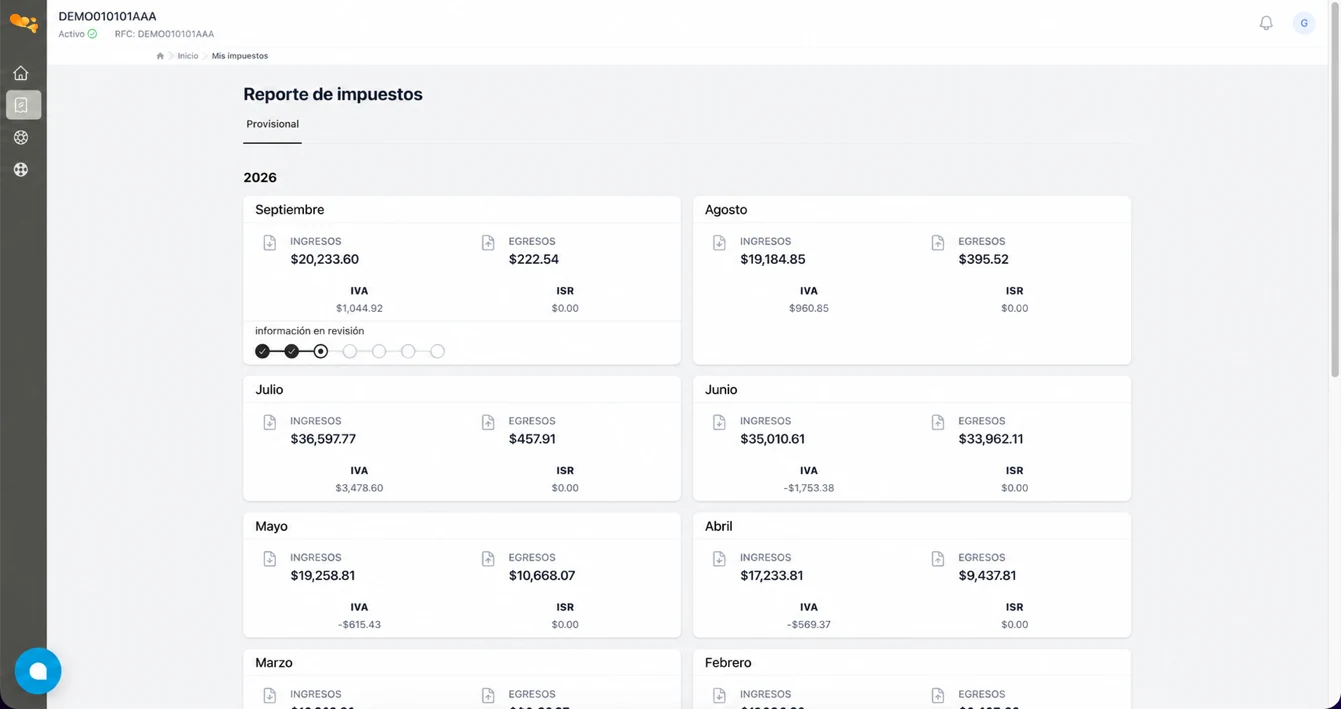
Un IVA en negativo no significa que debas algo extra: indica un saldo a favor que tu contador puede aplicar en meses posteriores.
Haz clic en cualquier tarjeta para abrir el reporte completo de ese mes.
6.2 Resultados del reporte
Esta es una de las pantallas más importantes: muestra cuánto pagas de impuestos ese mes y te permite comunicarte con tu contador. Arriba hay tres pestañas: Resumen, Ingresos y Egresos.
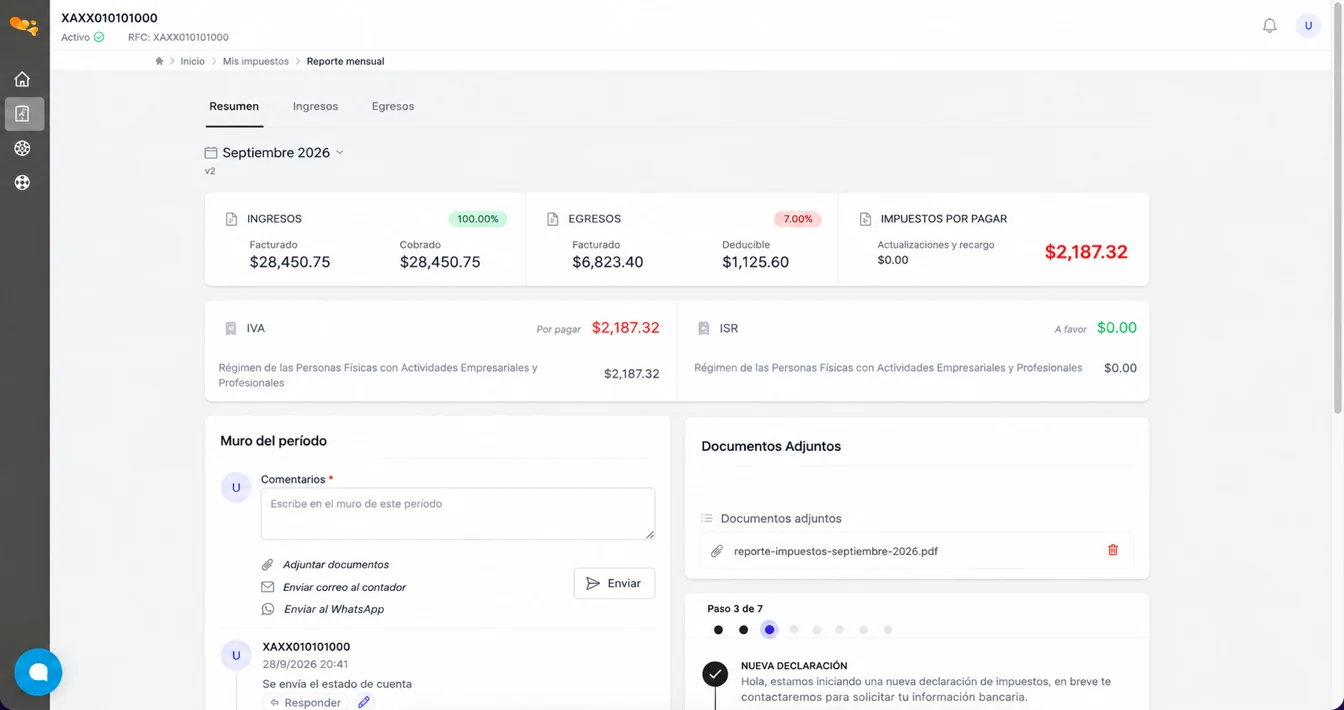
- Ingresos: el total facturado y el total cobrado, con el porcentaje de cobranza. Al 100% significa que ya cobraste todas tus facturas.
- Egresos: el total facturado y el monto deducible considerado para el cálculo.
- Impuestos por pagar: el total a pagar ese mes.
- IVA por pagar: el resultado del mes, desglosado por régimen fiscal.
- ISR: el impuesto sobre la renta. Si aparece como «A favor», no tienes ISR a pagar ese mes.
6.3 Ingresos y egresos del reporte
Estas pestañas muestran solo las facturas que tu contador consideró para calcular tus impuestos de ese periodo. Por eso pueden ser distintas del listado general de documentos.
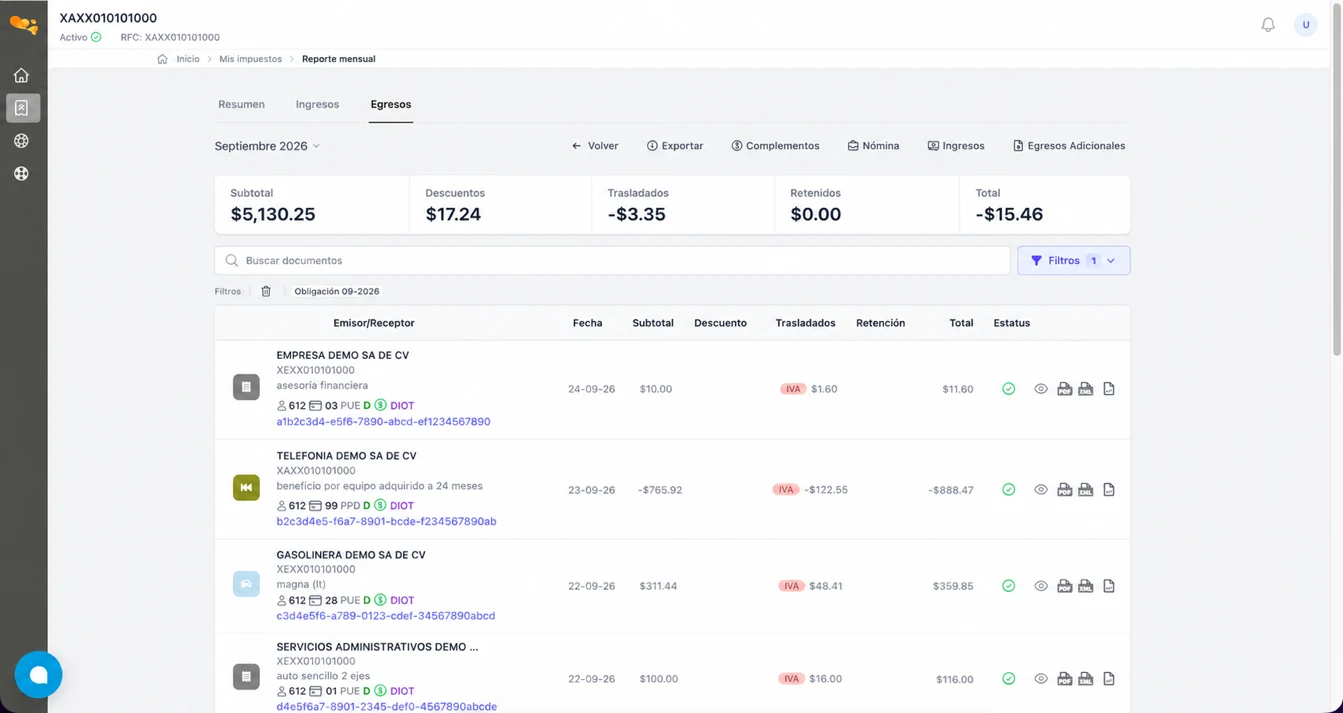
Si no ves alguna factura, no se perdió: simplemente no se consideró para este cálculo (por ejemplo, porque no es deducible). Puedes preguntarle a tu contador en el muro del periodo.
Acciones en la barra superior
- Exportar: descarga el listado del reporte en Excel.
- Complementos: los complementos de pago del periodo.
- Nómina: las facturas de nómina consideradas.
- Ingresos / Egresos: cambia de vista sin volver al resumen.
- Ingresos y egresos adicionales: facturas que tu contador agregó manualmente, fuera de las que se sincronizan con el SAT.
En egresos puedes ver montos negativos: corresponden a notas de crédito o devoluciones que reducen tus gastos deducibles del mes.
6.4 Muro del periodo
El muro es el canal directo entre tú y tu contador dentro de cada reporte mensual. Toda la conversación queda registrada en ese periodo, para dar seguimiento a cualquier acuerdo o comentario sobre tu declaración.
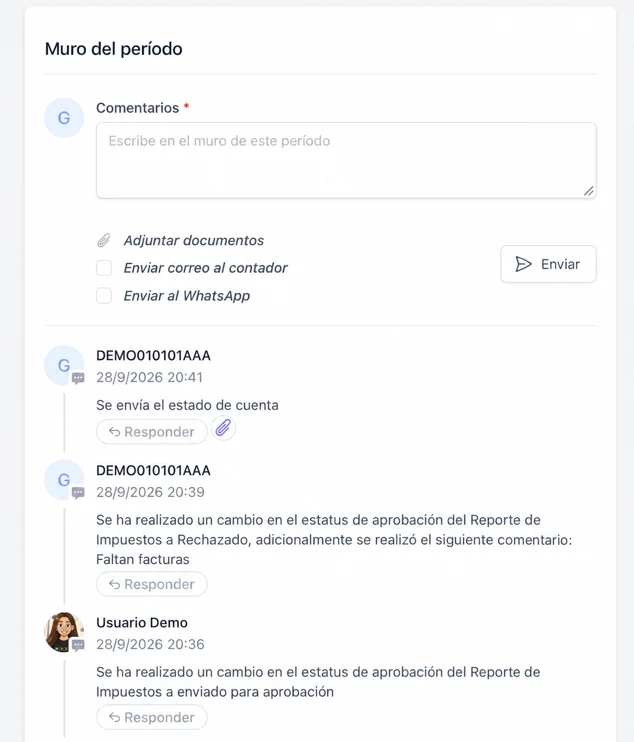
Cómo enviar un mensaje
- Escribe tu comentario o pregunta.
- Si necesitas enviar un documento de soporte (un ticket, un comprobante, una factura en papel), haz clic en Adjuntar documentos.
- Elige cómo avisarle a tu contador: Enviar correo al contador o Enviar al WhatsApp.
- Haz clic en Enviar.
También puedes contestar un mensaje específico con Responder, debajo de cada comentario.
Cada mensaje admite hasta 5,000 caracteres. Si necesitas compartir más, divídelo en varios mensajes o adjunta un documento.
6.5 Seguimiento de tu declaración
A la derecha del reporte mensual está el panel de seguimiento (tracking). Te muestra en qué etapa va tu declaración en todo momento, sin necesidad de preguntar.
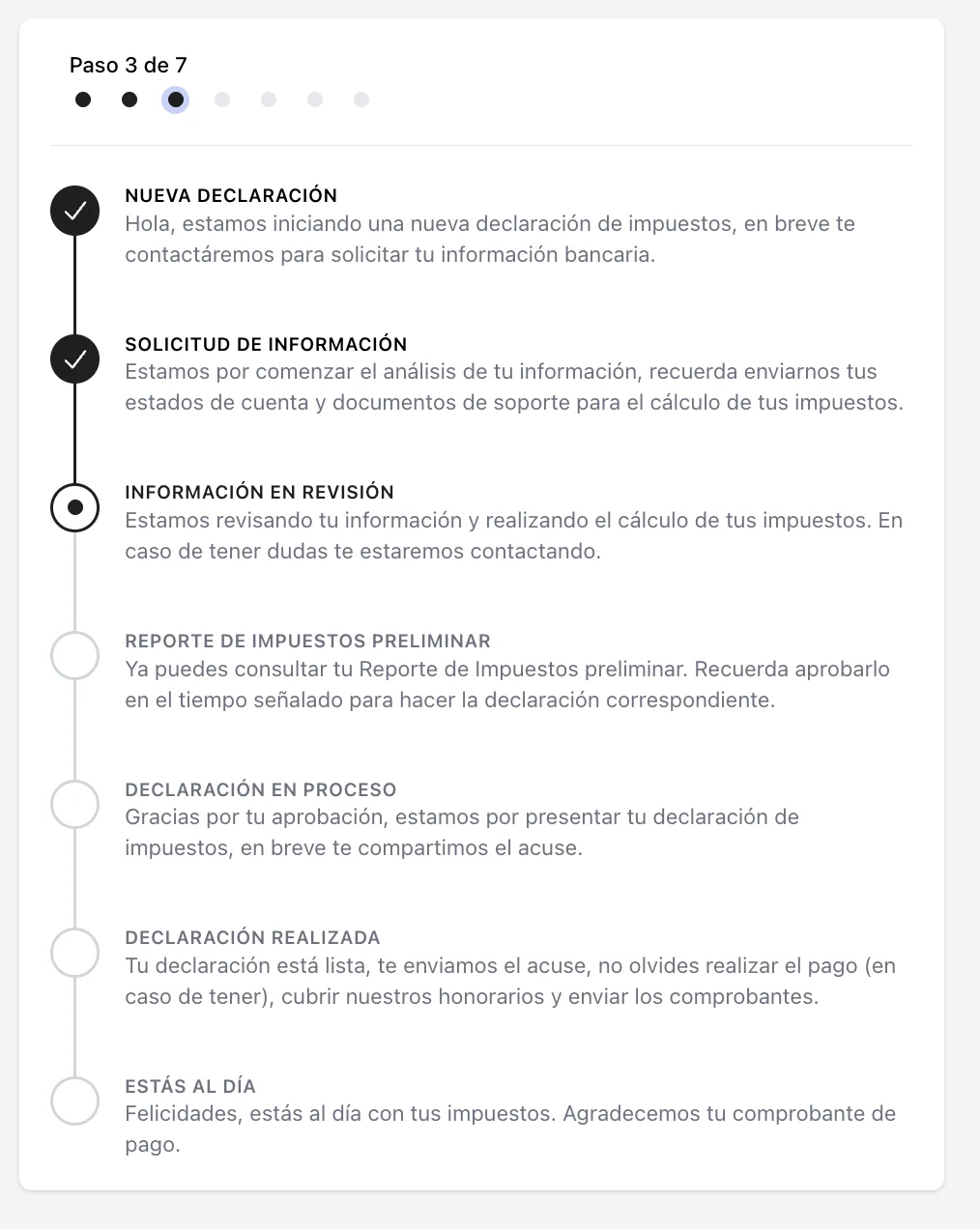
- Los pasos completados aparecen con una ✓.
- El paso activo indica en qué punto del proceso estás.
- Cuando algo requiere tu atención, como aprobar un reporte, aparece un aviso destacado arriba del panel.
Cada cambio de etapa queda registrado en el muro con fecha y hora.
Cuando el seguimiento indique que tu reporte está listo para revisión, revísalo lo antes posible: tu contador necesita tu aprobación para continuar con la declaración.
6.6 Autorización del reporte de impuestos
Esta sección aplica solo si tu cuenta tiene activada la autorización de reportes.
Cuando tu contador termina tu reporte, te avisa para que lo revises y lo apruebes antes de presentar tu declaración ante el SAT. Al hacer clic en Ver detalles en el aviso del seguimiento se abre esta ventana:
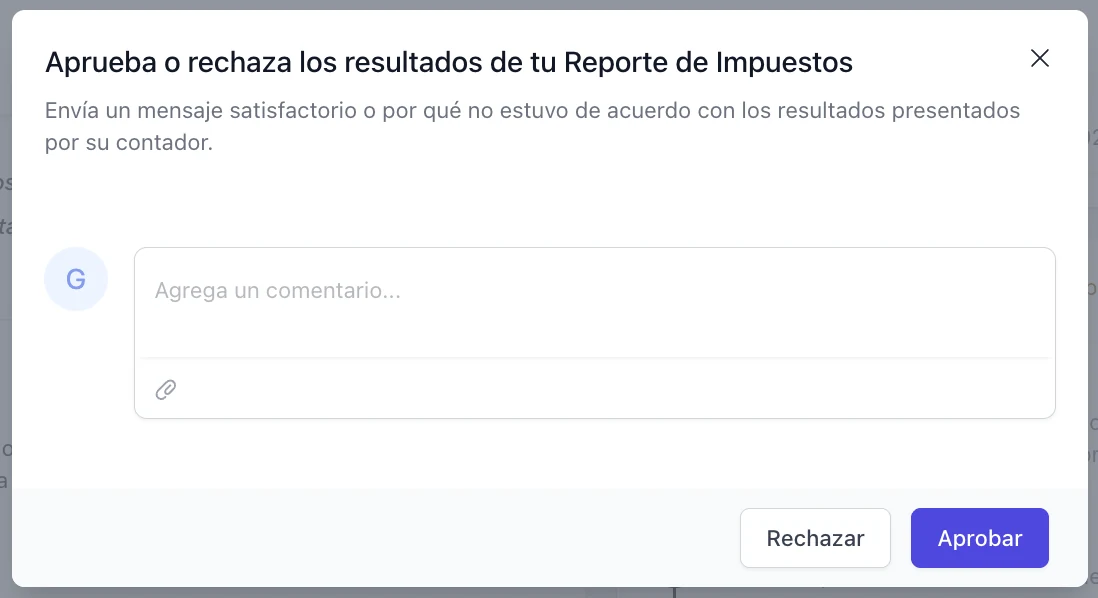
- Aprobar: si estás de acuerdo con los resultados, deja un comentario (opcional) y haz clic en Aprobar. Tu contador presentará tu declaración.
- Rechazar: si algo no te parece correcto, explica el motivo en un comentario y haz clic en Rechazar. Tu contador revisará tus observaciones y te enviará un reporte actualizado.
La autorización tiene un plazo. Si no respondes a tiempo, el reporte se aprueba automáticamente para que tu declaración se presente en fecha. Si tienes dudas, recházalo con un comentario antes de que venza.
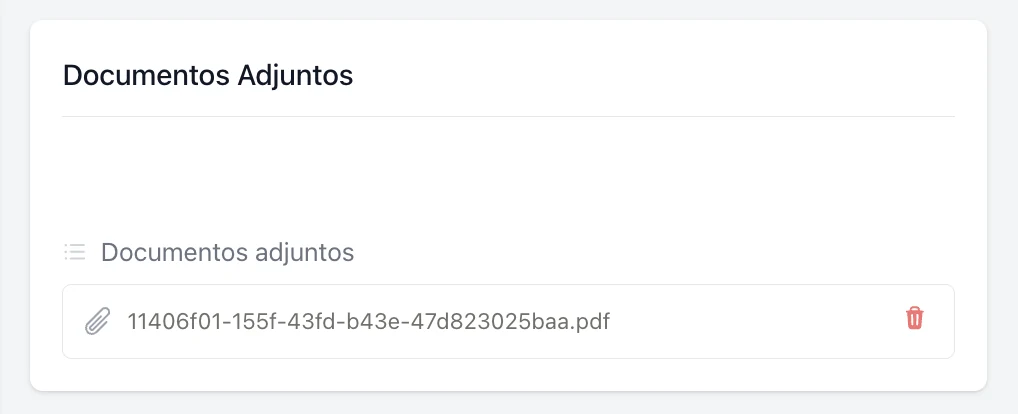
6.7 Documentos adjuntos
Desde el muro del periodo puedes enviarle a tu contador estados de cuenta, comprobantes de pago, facturas en papel o cualquier documento que te pida.
- Escribe en el muro qué estás enviando (por ejemplo, «Te envío el estado de cuenta»).
- Haz clic en Adjuntar documentos y elige el archivo en tu computadora.
- Elige si quieres avisarle a tu contador por correo o por WhatsApp.
- Haz clic en Enviar.
El archivo queda en el mensaje del muro y en el panel Documentos adjuntos, donde tú y tu contador pueden consultarlo cuando quieran. Si te equivocaste de archivo, bórralo con el ícono rojo del basurero.
Los documentos quedan ligados al periodo en que los subiste, y tu contador los ve en cuanto los envías.
7. Facturación electrónica
Desde la plataforma también puedes emitir facturas a tus clientes, sin usar otro sistema.
Activación del facturador
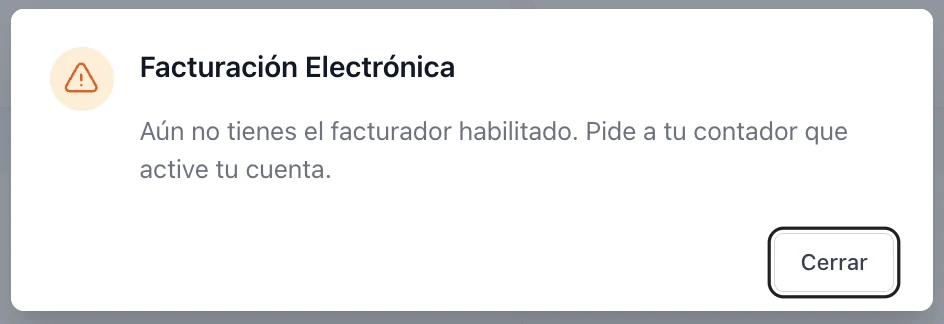
Tu contador debe habilitar el facturador antes de que puedas usarlo. Si al entrar ves el mensaje «Aún no tienes el facturador habilitado», pídele que lo active en tu cuenta.
Pantalla de inicio del facturador
- Folios adquiridos: el histórico de folios que has comprado.
- Folios disponibles: cuántos te quedan.
- Vencimiento: cuándo vence tu paquete de folios.
- Total de este mes: lo que llevas facturado en el mes.
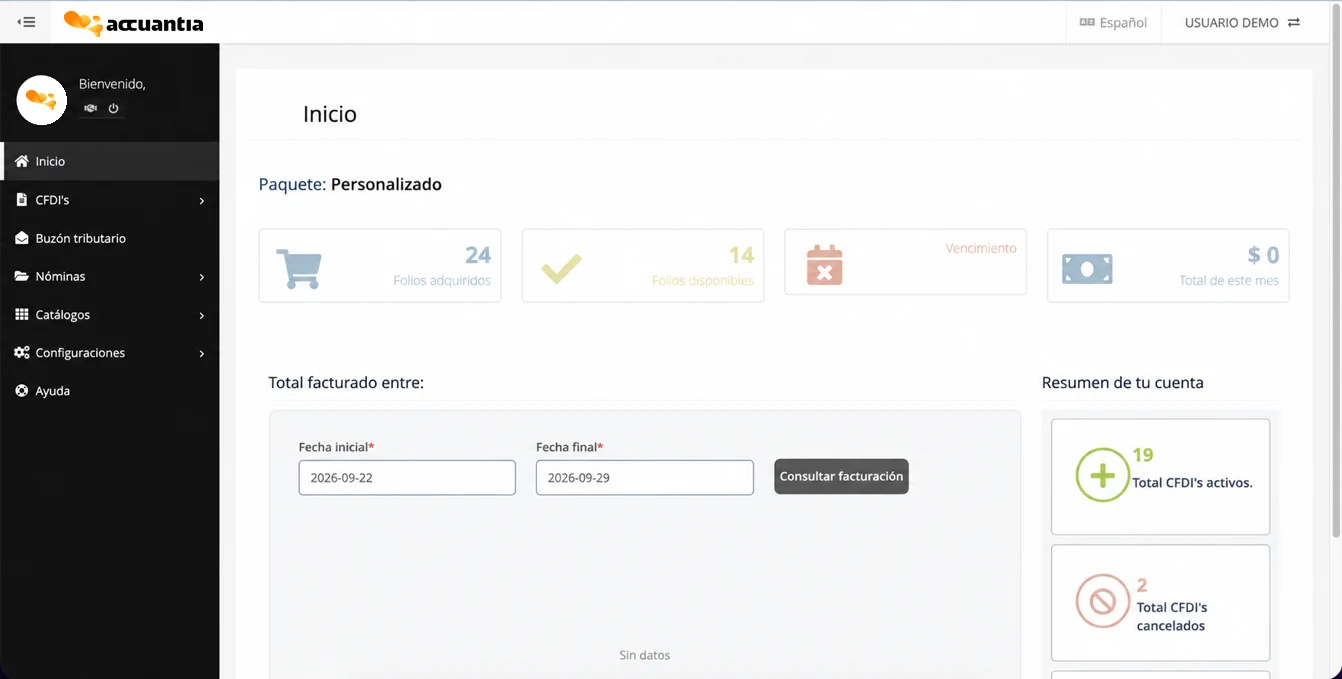
Para consultar lo facturado en otro periodo, elige una fecha inicial y una final y haz clic en Consultar facturación. A la derecha verás el total de CFDI activos y cancelados.
Menú del facturador
- CFDI: consulta y gestión de tus facturas emitidas.
- Buzón tributario: notificaciones del SAT.
- Nóminas: emisión de recibos de nómina.
- Catálogos: productos, servicios y clientes.
- Configuraciones: tus datos fiscales y la configuración de tu cuenta.
Si necesitas más folios o tienes dudas sobre el facturador, escríbele a tu contador.
¿Tienes dudas o necesitas ayuda?
Si tienes preguntas sobre la plataforma o sobre tu situación fiscal, escríbenos. Tu equipo en Accuantia es tu principal punto de contacto.
| Correo electrónico | contacto@accuantia.com |
|---|---|
| Teléfono | 55 1328 0572 |
| 55 7431 1715 | |
| Horario de atención | Lunes a viernes, de 9:00 a 18:00 h |